


ONLY-IPHONE.FR EST EN LIGNE !
Sa y est ! Only-iPhone.fr est en ligne !
Après plusieurs semaines d'interruption, je suis enfin de retour avec des nouveautés !
Quelles sont ces nouveautés ?
Tweak : Avoir 5 icônes sur votre Dock iPhone.

Voici un Tweak plutôt utile !
Five Dock Icon, vous permet d'afficher 5 icônes sur votre Dock iPhone ! Personnellement je l'ai adopté directement. 
Pour l'installer, allez dans Cydia et recherchez Five Dock Icon, installez le tweak, puis vous pouvez enfin ajouter un cinquième icônes à votre Dock juste en le déplaçant dessus !
Tweak : MobileVolumeSound, avoir le "Pok" du volume Mac !

Si vous êtes possesseur de Mac, vous connaissez forcément le "Pok" du diminuer/augmenter le volume.
Je vous propose à travers de ce Tweak la possibilité d'ajouter ce son sur votre iPhone !
MobileVolumeSound est a installer tout simplement via Cydia, il vous permettra d'ajouter le son "Pok" originaire de Mac, du diminuer/augmenter le volume, à chaque fois que vous diminuez ou augmentez le volume sur votre iPhone.
Strictement inutile donc indispensable ! 
TUTO : La fonction "Exposé" (Orbit) sur votre iPhone !

Après la fonction Stack que je vous ai présenté ici, voici la fonction Exposé (Orbit) !
Aussi une fonction propre à Mac OS X, elle permet de naviguer rapidement et facilement entre vos multiples pages d'applications iPhone, tout ça dans une fluidité incroyable !
Pour commencer nous avons besoin de :
- Un iPhone Jailbreaké (tutoriels)
- L'application orbit_1.0.deb (Normalement au prix de
1,99$) - Un logiciel FTP pour une connexion en SSH (tutoriel)
1. Lancez Cydia et ajoutez la source: cydia.iphonecake.com
2. Dans Cydia recherchez et installez l'application AppCake.
3. Connectez vous en SSH sur votre iPhone (tutoriel) et rendez-vous jusqu'au répertoire:
4. Copier/Coller y le fichier orbit_1.0.deb

5. Lancez AppCake et dans "Task" installez orbit_1.0.deb comme ci dessous:


6. Votre iPhone va Respringer.
7. Vous trouverez alors l'icône Orbit sur votre Springboard.
Maintenant à vous de le placer et de l'utiliser comme vous le souhaitez !

2. Dans Cydia recherchez et installez l'application AppCake.
3. Connectez vous en SSH sur votre iPhone (tutoriel) et rendez-vous jusqu'au répertoire:
var/mobile/Media/AppCake/Upload
4. Copier/Coller y le fichier orbit_1.0.deb


6. Votre iPhone va Respringer.
7. Vous trouverez alors l'icône Orbit
 sur votre Springboard.
Maintenant à vous de le placer et de l'utiliser comme vous le souhaitez !

L'iPhone, un véritable Mac de poche... 
Tweak : FakeCarrier, personnaliser votre nom d'opérateur.

Orange, SFR, Bouygue, Swisscom ...
Pourquoi ne pas personnaliser votre nom d'opérateur ? Et même pourquoi pas l'heure centrale ? Et puis ajouter le pourcentage batterie simplement ? 
C'est possible grâce à FakeCarrier !
Vous pouvez mettre n'importe quel nom d'opérateur, vous pouvez même changer l'heure centrale par ce que vous voulez et aussi ajouter le pourcentage batterie à votre iPhone V1 ou 3G.
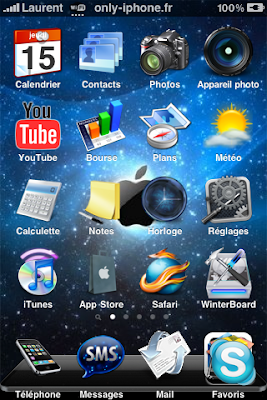
Vous pouvez l'installer via Cydia en effectuant une recherche "FakeCarrier".
Vous pouvez mettre n'importe quel nom d'opérateur, vous pouvez même changer l'heure centrale par ce que vous voulez et aussi ajouter le pourcentage batterie à votre iPhone V1 ou 3G.

Vous pouvez l'installer via Cydia en effectuant une recherche "FakeCarrier".
Cool d'avoir son iPhone personnalisé ! 
Illumine, le thème du Weekend ! N°4

Cela devient une habitude maintenant, comme chaque dimanche, voici le thème du Weekend ! Découvrez ma sélection personnelle dans la suite.
Pour avoir des explications sur la Customization iPhone rendez-vous ici.
Le thème Illumine !

Il contient:
Plus de 2537 icônes, 2 docks, 1 status bar, 6 wallpapers, des badges, 1 batterie...
Installation du Thème:
- Votre appareil doit être jailbreaké. (Tutoriels)
- Assurez-vous que vous avez installé WinterBoard via Cydia.
- Assurez vous d'avoir la source Modmyi installé dans Cydia.
- Recherchez Illumine dans Cydia, lancez l'installation.
- Ouvrez WinterBoard et activer le thème Illumine.
Ce thème N°4 vous plait-il ? 
Tweak : MusicInfo, pour afficher sa musique sur la barre d'état.

Voici le premier Tweak que je vous présente, a retrouver dans la section Customization > Tweak !
Si vous êtes un accroc à la musique de votre iPhone/iPod comme moi, je penses qu'il va vous plaire.
MusicInfo, permet d’afficher pendant cinq secondes le titre, l’artiste et l’album d’une musique que vous écoutez sur l’ipod dans la barre d’état de l’iphone.

Vous pouvez l'installer via Cydia en effectuant une recherche "MusicInfo".

Vous pouvez l'installer via Cydia en effectuant une recherche "MusicInfo".
Plutôt sympa ?
Tweak : Rename II, renommer les icônes du Springboard.

Rename II, vous permet de renommer les icônes des applications Cydia et App Store sur votre iPhone. Elle est maintenant compatible avec le firmware 3.x.x.
Voici la marche à suivre:
Pour renommer une icône, il sufit d'ouvrir Rename II et de cliquez sur l'App et écrire, nous aurons toujours le nom d'origine colorée en bleu juste en dessous.
Une fois tous vos changements effectué, cliquez simplement sur le bouton Home.
Rename II ce trouve dans Cydia par l'intermédiaire de la source : http://cy.sosiphone.com


Une fois tous vos changements effectué, cliquez simplement sur le bouton Home.
Rename II ce trouve dans Cydia par l'intermédiaire de la source : http://cy.sosiphone.com


Cela peux être pratique pour certain,
inutile pour d'autres !
inutile pour d'autres !
Une section Tweak sur le Site ! Mais qu'est ce qu'un Tweak ?

Je vous présente ici la nouvelle section Tweak, disponible dans la barre de navigation Customization > Tweak !
Mais tout d'abord qu'est ce qu'un Tweak ? C'est quoi, ça ce mange ?! 
Un tweak n'est pas vraiment une application car il n'installe généarelement pas d'icône, c'est un programme disponible via Cydia qui va créer une modification dans l'ergonomie de votre iPhone et qui reste en fonction continuellement. Un Tweak ajoute des petites fonctions utiles à votre iPhone !
Je vous présenterai maintenant une sélection de Tweak, plus ou moins utiles, vous pourrez les retrouver dans cette nouvelle section !
Ça vous vous intéresse ? 
TUTO : La fonction Stack sur votre Dock iPhone !

Je penses que vous connaissez tous la célèbre fonction "Stack" disponible sur le Dock de Mac OS X, je vous propose donc ce tutoriel afin d'avoir un utilitaire similaire sur votre Dock iPhone !
Stack v3 permet un accès rapide à de nombreuses applications à travers un empilage d'icônes sur le Dock de votre iPhone.
Pour commencer nous avons besoin de :
- Un iPhone Jailbreaké (tutoriels)
- Stack 3.0 alpha (entrez votre email pour lancer le dld)
- Diskaid
1. Connectez vous via Diskaid jusqu'au répertoire "/ var / mobile".
2. Copiez-y le fichier "stack3a.deb" télécharger précèdement.
3. Installer via Cydia: "MobileTerminal" et "Mobile Substrat", ci ce n'est pas déjà fait.
4. Ouvrez MobileTerminal et entrez cette suite afin d'installer Stack v3 (chaque ligne est suivie d'un "Retour à la ligne"):
su root
alpine
dpkg -i stack3a.deb
alpine
dpkg -i stack3a.deb
5. Redémarrez votre iPhone, et vous allez trouver 4 icônes sur le springboard, vous pouvez les repositionner ou vous le souhaitez, puis faite passer par dessus les applications que vous voulez y ajouter. Vous pouvez modifier la configuration de Stack v3 dans Réglage > Stack et renommer les icônes Stack en appuyant dessus lors "mode déplacement" de l'icône.


Trop cool non ?
X3V2, le thème du Weekend ! N°3

Nous voici déjà en fin de semaine... c'est donc le moment du thème du Weekend, découvrez ma troisième sélection dans la suite !
Pour avoir des explications sur la Customization iPhone rendez-vous ici.
Le thème X3V2 !

Installation du Thème:
- Votre appareil doit être jailbreaké. (Tutoriels)
- Assurez-vous que vous avez installé WinterBoard via Cydia.
- Assurez vous d'avoir la source Modmyi installé dans Cydia.
- Recherchez X3V2 dans Cydia, lancez l'installation.
- Ouvrez WinterBoard et activer le thème X3V2.
Ce troisième thème vous plait-il ?
Smoog Theme, le thème du Weekend ! N°2

Je vous propose en ce dimanche matin paisible et agréable un second thème à découvrir. Pour avoir des explications sur la Customization iPhone rendez-vous ici.
Découvrez maintenant le thème du weekend !
Le thème Smoog Theme !

Installation du Thème:
- Votre appareil doit être jailbreaké. (Tutoriels)
- Assurez-vous que vous avez installé WinterBoard via Cydia.
- Assurez vous d'avoir la source Modmyi installé dans Cydia.
- Recherchez Smoog Theme dans Cydia, lancez l'installation.
- Ouvrez WinterBoard et activer le thème Smoog Theme.
Ce thème vous plait-il ?
Matte Nano, le thème du Weekend !

Découvrez maintenant le thème du weekend !
Le thème Matte Nano !

Voici les caractéristiques:
Thème: Winterboard
Contenu: un fond d'écran, un Dock, des badges, une barre d'état et 2295 icônes.
Pour rendre ce thème encore plus complet, vous pouvez installer l'interface Matte UI Graphite et Matte SBSettings. Vous aurez un joli thème complet avec ces trois mods installé.
Vous pouvez obtenir Matte Nano et Matte UI Graphite via la source Modmyi automatiquement installé dans Cydia. Vous pouvez obtenir Matte SBSettings Matte via la source SOS iPhone. (http://cy.sosiphone.com/)
Installation du Thème:
- Votre appareil doit être jailbreaké. (Tutoriels)
- Assurez-vous que vous avez installé WinterBoard via Cydia.
- Assurez vous d'avoir la source Modmyi installé dans Cydia.
- Recherchez Matte Nano dans Cydia, lancez l'installation.
- Ouvrez WinterBoard et activer le thème Matte Nano.
Ce thème vous plait-il ?
TUTO : Customizer son iPhone avec Winterboard !

Winterboard est une application iPhone disponible uniquement via Cydia qui permet à chaque utilisateur de personnaliser complètement son iPhone sans difficultés !
Avant vous avez besoin d'un iPhone V1/3G/3GS jailbreaké (Turotiels) ou un iPod Touch V1/V2 jailbreaké.
Passons à l'installation de Winterboard:
- Ouvrez Cydia allez ensuite dans "Recherche".
- Tapez "Winterboard" puis la sélectionnez.
- Appuyez sur "Installer" et ensuite "Confirmer" en haut à droite.
- Patientez durant le défilement des lignes, une fois finit redémarrez votre iPhone.

Ensuite ouvrez Winterboard.
Le menu s'affiche comme ceci:

- User Wallpaper : Affichera votre fond d'écran du déverrouillage sur votre Sprinboard.
- Black Navigation Bars : Barre de menu réglage noir.
- Transparent Icon Labels : Vous permet de rendre invisible les textes sur le Springboard
- Saurik : Affiche le thème de base installé pour Winterboard.
- Transparent Dock : Rendra le Dock transparent.
- Server Lock Example : Permet de récupérer des images d'un serveur pour votre thème.
- Solid Status Bar : La barre grise sera toujours en haut de votre Menu.
Vous pouvez changer l'ordre les thèmes en touchant les barres sur la droite afin de faire des assemblage au choix.
Après a vous de faire vos combinaison et de découvrir tout ça!
L'installation d'un thème est vraiment facile!


- Ouvrez Cydia
- Appuyez sur "Recherche" dans la barre du bas
Tapez le Nom du thème recherché - Appuyez dessus
- Appuyez sur "Installer" en haut à droite
- Appuyez sur "Confirmer" dans la fenêtre qui s'ouvre
- Retournez sur le Springboard et lancez Winterboard
- Et pour finir sélectionnez le thème téléchargé!
Voici un exemple de thème sur mon iPhone 3G:
Avant / Après


Cool hein ?
Retrouvez le reste de l'actu dans la section Customization !


